Guide Nexus · Instagram

Générer le bon jeton Meta pour publier des Reels

Neuf étapes, dans l'ordre. À la fin vous avez un jeton qui n'expire jamais, et Nexus publie vos Reels en 9:16 plein cadre sans que vous ayez à y revenir.
⏱ 20 à 30 minutes
🔁 À faire une seule fois
💳 Gratuit
À lire avant tout

Neuf personnes sur dix se trompent ici

Meta propose deux portes d'entrée Instagram. Une seule fonctionne avec Nexus. Elles se ressemblent, elles sont côte à côte dans le menu, et rien ne vous prévient si vous prenez la mauvaise — vous vous en apercevez à la fin, quand le jeton est refusé.
Instagram Login
IGAA…
Le jeton commence par IGAA. Il parle à graph.instagram.com. Nexus ne sait pas le lire : vous obtiendrez « Cannot parse access token ».
C'est la voie que Meta met en avant par défaut.
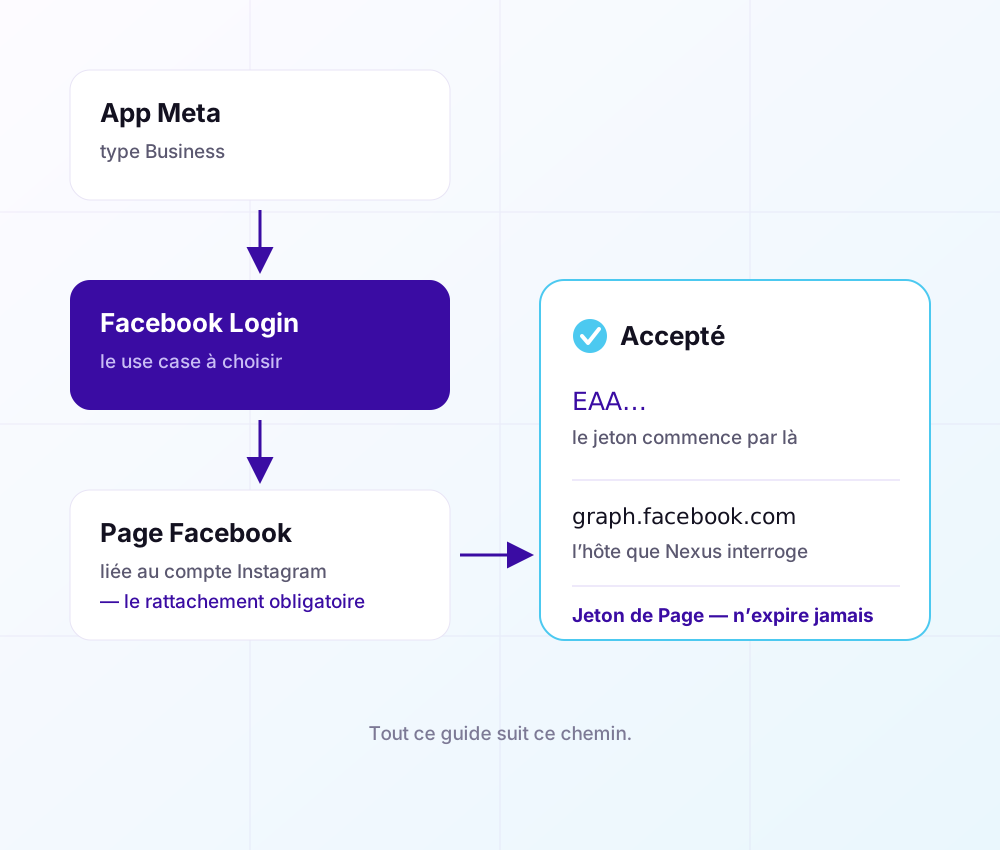
Facebook Login
EAA…
Le jeton commence par EAA. Il parle à graph.facebook.com, et c'est exactement ce que Nexus interroge.
C'est celle-ci qu'il vous faut. Tout ce guide la suit.
Le réflexe : avant de coller quoi que ce soit dans Nexus, regardez les quatre premiers caractères. IGAA, c'est perdu d'avance — inutile de régénérer, il faut changer de voie.
Comprendre la mécanique

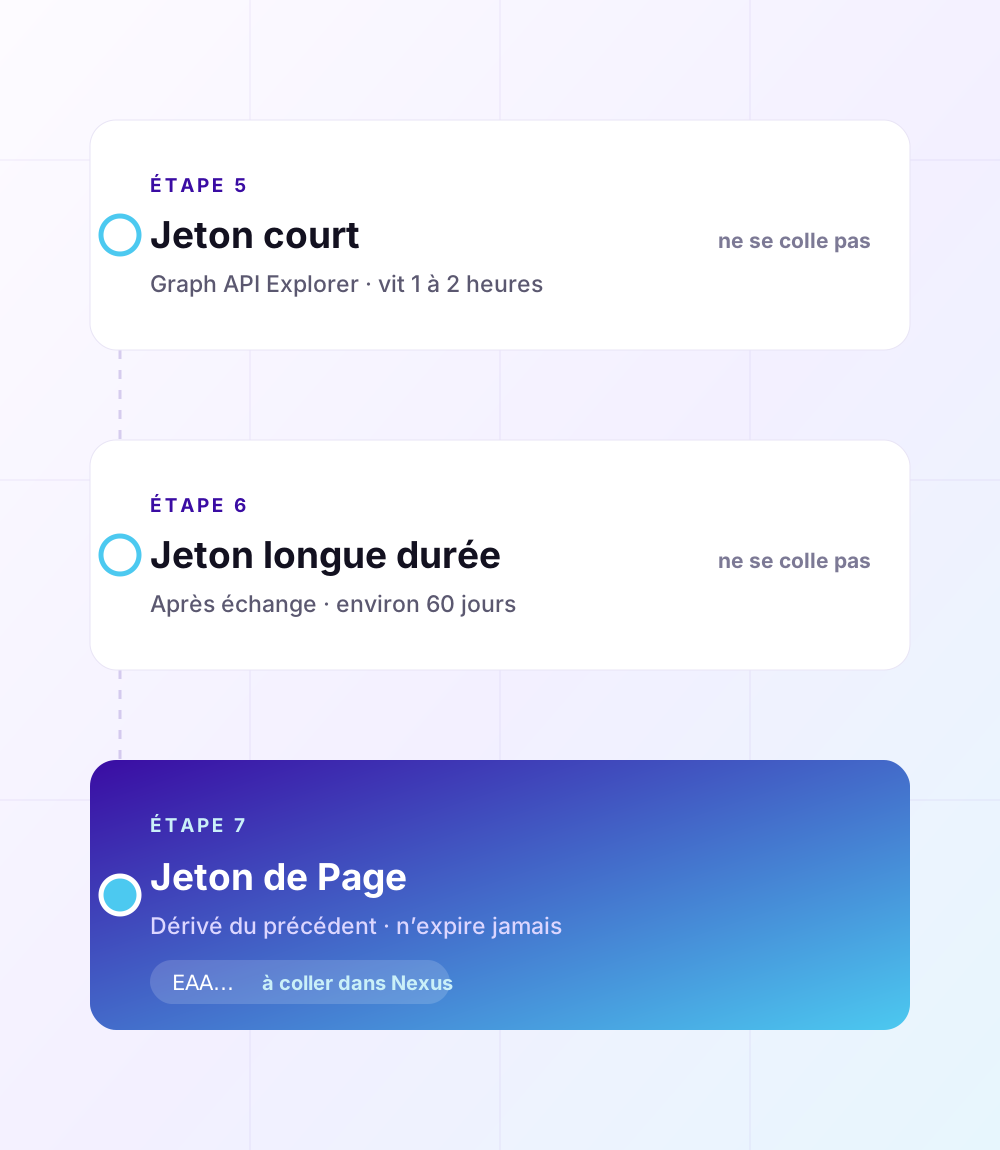
Vous allez fabriquer trois jetons. Un seul se colle.

C'est la deuxième source de confusion. Le parcours produit trois jetons successifs, chacun servant à fabriquer le suivant. Coller le mauvais donne une intégration qui marche… puis meurt sans prévenir.
1
1 à 2 heures
Jeton utilisateur court
Obtenu via Graph API Explorer
Sert uniquement d'intrant à l'étape suivante.
Ne pas coller
2
≈ 60 jours
Jeton utilisateur longue durée
Obtenu via Bouton « Extend »
C'est lui qui donne sa longévité au suivant.
Ne pas coller
3
N'expire jamais
Jeton de Page
Obtenu via /me/accounts
Le seul qui convienne à une publication automatique.
À coller dans Nexus
court ──échange──▸ longue durée ──/me/accounts──▸ jeton de Page
L'ordre compte : un jeton de Page dérivé d'un jeton COURT meurt en deux heures. Dérivé d'un jeton longue durée, il n'expire pas. Même appel, résultat opposé.
Avant de commencer

Quatre choses à avoir sous la main

Vérifiez-les maintenant : chacune, découverte au milieu du parcours, oblige à tout reprendre depuis le début.
Compte Instagram professionnel
Type Professionnel ou Créateur. Instagram → Paramètres → Type de compte et outils.
Une Page Facebook liée
L'API passe par la Page. Sans elle, rien n'est possible — c'est le blocage le plus fréquent.
Une app Meta
developers.facebook.com → My Apps → Create App, type « Business ». Le mode Development suffit.
Être admin de la Page
Le compte Facebook qui émet le jeton doit administrer la Page ET avoir un rôle sur l'app.
Le parcours

Neuf étapes, dans cet ordre

Chaque étape produit ce dont la suivante a besoin. En sauter une ne fait pas gagner du temps : elle fait échouer la dernière sans dire pourquoi.
1

Ouvrir l'app Meta et noter ses identifiants

developers.facebook.com → votre app → Paramètres → Général. Notez l'App ID et l'App Secret (bouton « Show »). L'App ID vous servira à l'étape 6 ; le secret peut ne jamais quitter cette page si vous utilisez le bouton « Extend ».
2

Basculer le use case sur Facebook Login

Use cases → « Manage messaging & content on Instagram » → Customize. Dans le menu de GAUCHE, cliquez « API setup with Facebook login ». Ce n'est pas une fenêtre de choix : c'est une entrée de la barre latérale, juste sous « API setup with Instagram login ».
Les deux configurations coexistent sans se gêner. Vous n'avez rien à supprimer côté Instagram Login : vous l'ignorez, c'est tout.
3

Ajouter les cinq permissions

Sur la page Facebook login, bloc « Manage content on Instagram » → « Go to permissions and features ». Ajoutez les cinq permissions ci-dessous. En mode Development, le bouton « Add » suffit : aucune App Review à demander.
instagram_basic instagram_content_publish ← autorise les Reels pages_read_engagement pages_show_list business_management
Le bloc « Send messages on Instagram » concerne la messagerie. Vous n'en avez pas besoin pour publier.
4

Connecter le compte Instagram à la Page

C'est l'étape qu'on oublie, et celle qui fait échouer tout le reste. Lier Instagram et Facebook dans le Centre de comptes NE SUFFIT PAS : l'API exige un rattachement au niveau du portfolio. business.facebook.com → Paramètres → Comptes → Comptes Instagram → sélectionnez le compte → onglet « Connected assets » → « Connect assets » → choisissez la Page.
Comptez 10 à 15 minutes de propagation. Une requête lancée juste après peut encore répondre vide sans que rien ne soit cassé.
5

Générer le jeton court

Ouvrez le Graph API Explorer. En haut à droite : sélectionnez votre app, puis « User Token ». Cochez les cinq permissions, cliquez « Generate Access Token », connectez-vous, et à l'écran d'autorisation cochez bien la Page ET le compte Instagram.
https://developers.facebook.com/tools/explorer/
Si instagram_content_publish n'apparaît pas dans la liste, l'étape 3 n'a pas pris. Inutile d'aller plus loin.
6

Échanger contre un jeton longue durée

Le plus simple : ouvrez le débogueur de jetons, collez le jeton court, cliquez « Debug », puis tout en bas « Extend Access Token ». Meta vous rend un jeton de ~60 jours sans que vous ayez à manipuler votre App Secret.
https://developers.facebook.com/tools/debug/accesstoken/ # Si le bouton n'apparaît pas, à la main : https://graph.facebook.com/v21.0/oauth/access_token ?grant_type=fb_exchange_token &client_id=VOTRE_APP_ID &client_secret=VOTRE_APP_SECRET &fb_exchange_token=LE_JETON_COURT
7

Dériver le jeton de Page

Collez cette adresse dans un onglet. La réponse est du texte brut, c'est normal. Repérez le bloc dont le « name » est votre Page, et relevez-y DEUX choses : son access_token (c'est le jeton final) et son id.
https://graph.facebook.com/v21.0/me/accounts?access_token=JETON_LONGUE_DUREE { "data": [{ "access_token": "EAAPxxxx…", ← le jeton final "name": "Votre Page", "id": "123456789012345" ← gardez-le aussi }] }
Si data est vide, votre compte Facebook n'administre aucune Page visible par l'app. Retour à l'étape 4.
8

Récupérer l'ID du compte professionnel

Avec l'id de la Page et son jeton. La réponse contient un identifiant à 17 chiffres commençant par 17841 : c'est lui, l'ID du compte professionnel. Ce n'est ni votre @pseudo, ni l'ID de la Page.
https://graph.facebook.com/v21.0/ID_DE_LA_PAGE ?fields=instagram_business_account{id,username} &access_token=JETON_DE_PAGE { "instagram_business_account": { "id": "17841400000000000", "username": "votre_compte" } }
Le champ instagram_business_account absent = la Page n'a pas de compte Instagram professionnel rattaché. Retour à l'étape 4.
9

Vérifier, puis coller dans Nexus

Dernier contrôle avant de coller : passez le jeton de Page au débogueur. Il doit afficher Type : Page et Expires : Never. Si une date s'affiche, vous avez dérivé depuis le mauvais jeton — refaites l'étape 7 avec le jeton de l'étape 6. Puis, dans Nexus : Réglages → Clés API.
Instagram — Jeton d'accès longue durée → le jeton de PAGE (EAA…) Instagram — ID du compte professionnel → 17841…
Collez depuis un éditeur de texte brut : aucun espace, aucun retour à la ligne, aucun guillemet autour. Le jeton fait environ 200 caractères.
Si ça coince

Lire le refus de Meta

Nexus affiche le code brut renvoyé par Meta. Chacun désigne une cause précise — voici la correspondance, et le geste qui la lève.
190 · Cannot parse access token
Le jeton vient de la voie Instagram Login (IGAA…), ou la chaîne collée est tronquée.
→ Reprendre par Facebook Login — étape 2.
190 · sous-code 463
Le jeton a expiré. Si la date tombe le jour de sa création, c'était un jeton court.
→ Refaire l'échange longue durée — étape 6.
190 · sous-code 460
Le mot de passe Facebook a changé depuis l'émission du jeton.
→ Regénérer depuis l'étape 5.
100 · nonexisting field
L'identifiant renseigné n'est pas un compte Instagram — le plus souvent, c'est l'ID de la Page.
→ Récupérer le 17841… — étape 8.
100 · sous-code 33
Meta ne distingue pas : mauvais identifiant, permission manquante, ou Page non administrée.
→ Vérifier l'identifiant d'abord : c'est la seule des trois qui se corrige sans regénérer.
200 ou 10
Le jeton est valide mais n'a pas les autorisations sur ce compte.
→ Ajouter les permissions manquantes — étape 3.
4 · 17 · 32 · 613
Quota Meta atteint. Ni le jeton ni le compte ne sont en cause.
→ Réessayer plus tard : ces plafonds se réarment sur une fenêtre glissante.
Et ensuite

Pourquoi ce jeton vaut le détour

Reels 9:16 plein cadre
La voie Meta est la seule à publier un vrai Reel. L'autre voie disponible dans Nexus rogne la vidéo en 4:5.
Plus de renouvellement
Un jeton de Page dérivé d'un jeton longue durée n'expire pas. Rien à refaire tous les 60 jours.
Publication programmée
Nexus publie à l'heure prévue sans supervision, puisque plus aucun jeton n'arrive à échéance entre-temps.
Bon à savoir

« N'expire jamais » n'est pas « indestructible »

Aucun de ces cas n'arrive tout seul, mais si Nexus vous signale un jour un refus de Meta, commencez par là.
Vous changez votre mot de passe Facebook
Vous retirez l'app de vos applications Facebook
Vous perdez votre rôle admin sur la Page
L'App Secret de l'application est régénéré
Un point de blocage ?

On regarde ça ensemble

Décrivez où vous êtes bloqué et le code d'erreur affiché par Nexus : la correspondance de la section précédente suffit presque toujours à trancher.

Nous écrire
Clock
de bout en bout
20 à 30 min
RefreshCw
aucun renouvellement
Une seule fois
ShieldCheck
tout reste chez vous
Aucune clé partagée